Showing posts with label Mikrotik Lanjut. Show all posts

Thursday, November 20, 2014

Ikuti Mikrotik User Meeting Yogyakarta - Des 2014

Mikrotik User Meeting (MUM) akan kembali diselenggarakan di Indonesia. Setelah tahun lalu diselenggarakan di Yogyakarta, tahun 2014 ini juga akan diselenggarakan di tempat yang sama. Ada yang belum tau apa itu Mikrotik User Meeting (MUM)?

Apa itu Mikrotik User Meeting (MUM)?

Mikrotik User Meeting (MUM) adalah Sebuah konferensi dan pertemuan antar penggiat Mikrotik yang membahas tentang Software Mikrotik RouterOS dan, Hardware Mikrotik RouterBoard. Pada konferensi Mikrotik ini terdapat beberapa expert Mikrotik yang berbagi informasi melalui presentasi tentang Mikrotik. Anda dapat mengajukan pertanyaan tentang topik tersebut. Ada juga Demo penggunaan teknologi terbaru Mikrotik, pengenalan produk baru, semua ada disini.
Selengkapnya tentang MUM bisa anda baca disini :
Apa itu Mikrotik User Meeting (MUM)?

MUM Indonesia tahun ini diselenggarakan di tempat yang sama, yakni di :
Royal Ambarrukmo, Jl. Adi Sucipto No. 81, Yogyakarta 55281

Acara ini akan dilaksanakan pada :
5 - 6 Desember 2014

Anda tertarik mengikuti event ini? Silakan daftar disini GRATIS.
mum.mikrotik.com/2014/ID/info

Untuk cara pendaftaran nya bisa anda lihat disini :
Cara Mendaftar Mikrotik User Meeting Indonesia GRATIS

Setelah proses pendaftaran selesai, anda akan diberi tiket dalam bentuk .pdf seperti ini :

Silakan cetak dan potong tiket nya, lalu bawa pada saat hari pelaksanaan.

Oke, sampai jumpa di MUM Indonesia Yogyakarta 5 - 6 Desember 2014.

Ikuti Mikrotik User Meeting Yogyakarta - Des 2014

Mikrotik User Meeting (MUM) akan kembali diselenggarakan di Indonesia. Setelah tahun lalu diselenggarakan di Yogyakarta, tahun 2014 ini juga akan diselenggarakan di tempat yang sama. Ada yang belum tau apa itu Mikrotik User Meeting (MUM)?

Apa itu Mikrotik User Meeting (MUM)?

Mikrotik User Meeting (MUM) adalah Sebuah konferensi dan pertemuan antar penggiat Mikrotik yang membahas tentang Software Mikrotik RouterOS dan, Hardware Mikrotik RouterBoard. Pada konferensi Mikrotik ini terdapat beberapa expert Mikrotik yang berbagi informasi melalui presentasi tentang Mikrotik. Anda dapat mengajukan pertanyaan tentang topik tersebut. Ada juga Demo penggunaan teknologi terbaru Mikrotik, pengenalan produk baru, semua ada disini.
Selengkapnya tentang MUM bisa anda baca disini :
Apa itu Mikrotik User Meeting (MUM)?

MUM Indonesia tahun ini diselenggarakan di tempat yang sama, yakni di :
Royal Ambarrukmo, Jl. Adi Sucipto No. 81, Yogyakarta 55281

Acara ini akan dilaksanakan pada :
5 - 6 Desember 2014

Anda tertarik mengikuti event ini? Silakan daftar disini GRATIS.
mum.mikrotik.com/2014/ID/info

Untuk cara pendaftaran nya bisa anda lihat disini :
Cara Mendaftar Mikrotik User Meeting Indonesia GRATIS

Setelah proses pendaftaran selesai, anda akan diberi tiket dalam bentuk .pdf seperti ini :

Silakan cetak dan potong tiket nya, lalu bawa pada saat hari pelaksanaan.

Oke, sampai jumpa di MUM Indonesia Yogyakarta 5 - 6 Desember 2014.

Monday, November 10, 2014

Cara Menghilangkan Log Mikrotik

Bagaimana cara menghilangkan / menghapus Log di Mikrotik? Pertanyaan ini mungkin muncul ketika anda membuka Log dan ingin menghapusnya tetapi tidak ada menu atau command untuk menghapus Log Mikrotik tersebut.

Memang pada mikrotik tidak terdapat menu atau command untuk menghapus Log Mikrotik. Namun, kita masih bisa mengakalinya dengan meminimalisir tampilan log yang muncul di Mikrotik.

1. Login ke Mikrotik

2. Di terminal masukkan command berikut :
/system logging action set memory memory-lines=1


3. Daftar log Mikrotik akan menghilang dan hanya menyisakan 1 baris saja.

4. Untuk mengembalikannya ke semula bisa menggunakan command ini :
/system logging action set memory memory-lines=100
Oke, demikianlah Cara Menghilangkan Log Mikrotik. Silakan dicoba dan semoga bermanfaat :)

Cara Menghilangkan Log Mikrotik

Bagaimana cara menghilangkan / menghapus Log di Mikrotik? Pertanyaan ini mungkin muncul ketika anda membuka Log dan ingin menghapusnya tetapi tidak ada menu atau command untuk menghapus Log Mikrotik tersebut.

Memang pada mikrotik tidak terdapat menu atau command untuk menghapus Log Mikrotik. Namun, kita masih bisa mengakalinya dengan meminimalisir tampilan log yang muncul di Mikrotik.

1. Login ke Mikrotik

2. Di terminal masukkan command berikut :
/system logging action set memory memory-lines=1


3. Daftar log Mikrotik akan menghilang dan hanya menyisakan 1 baris saja.

4. Untuk mengembalikannya ke semula bisa menggunakan command ini :
/system logging action set memory memory-lines=100
Oke, demikianlah Cara Menghilangkan Log Mikrotik. Silakan dicoba dan semoga bermanfaat :)

Monday, October 13, 2014

Cara Memproteksi Mikrotik dari Serangan Hacker dengan Port Knocking

Proteksi dan keamanan pada router Mikrotik sangatlah penting untuk menjaga kelangsungan jaringan komputer kita. Terutama untuk menjaga router Mikrotik dari serangan hacker dan orang yang tidak bertanggunga jawab. Salah satu cara untuk memproteksi Mikrotik dari Serangan Hacker yaitu dengan menggunakan Port Knocking.

Port Knocking adalah salah satu cara untuk memproteksi router mikrotik dari hacking ataupun brute force dengan melakukan blocking pada Telnet, Mac Telnet, SSH ataupun Winbox, dan hanya membuka akses tersebut hanya untuk administrator saja. Dengan cara ini network administrator dapat melakukan perubahan setting di router secara lebih aman.

Caranya adalah dengan memblok port Telnet, Mac Telnet, SSH ataupun Winbox dan ketika admin ingin melakukan konfigurasi di mikrotik maka harus mengirimkan paket ICMP / ping dan juga port 80 / mengakses IP router di browser agar port tersebut dibuka. Jadi kita akan Mencegah Serangan Hacker dengan Firewall Mikrotik.

Berikut adalah Langkah-langkah Cara Memproteksi Mikrotik dari Serangan Hacker dengan Port Knocking :

1. Login ke Mikrotik via Winbox. Masuk ke Menu IP --> Firewall --> pada tab Filter --> Add (+) rule.

2. Pada tab General :
- Chain : input
- Protocol : icmp


3. Pada tab Action :
- Action : add src to address list
- Address List : ICMP
- Timeout : 00:01:00 (1 menit)
- Apply --> OK


4. Rule diatas berfungsi agar setiap orang yang mengirimkan paket ICMP untuk request buka port hanya valid selama 1 menit, dan nantinya IP tersebut akan masuk ke dalam Address List di Firewall mikrotik.

5. Kita tambahkan juga rule agar router meminta Anda untuk mengirimkan request dengan menggunakan port 80 atau mengakses ip router di web.

6. Tambahkan rule kedua. Pada tab General :
- Chain : input
- Protocol : tcp
- Dst. Port : 80


7. Pada tab Advanced :
- Src. Address List : ICMP


8. Pada tab Action :
- Action : add src to address list
- Address List : ICMP + HTTP
- Timeout : 00:01:00


9. Sekarang kita tambahkan rule ketiga agar Mikrotik dapat mengenali IP admin yang mengirimkan request ICMP dan mengirimkan Web request yang berfungsi untuk membuka port SSH, Telnet dan Winbox.

10. Pada tab General :
- Chain : input
- Protocol : tcp
- Dst. Port : 80,22,8291


11. Pada tab Advanced :
- Src. Address List : ! ICMP + HTTP (Jangan lupa klik kotak sampai muncul tanda "!")


12. Pada tab Action
- Action : drop


13.  Setelah semua rule tersebut dibuat, susunan rule nya adalah seperti ini :


14. Sekarang kita coba uji rule Port Knocking ini. Close Winbox --> Buka Putty (SSH) --> Login ke Mikrotik via Putty. Coba juga login lagi via Winbox. Hasilnya kita tidak bisa login.


15. Agar kita bisa login, buka CMD --> ke IP address Mikrotik --> Buka web Browser --> akses IP Mikrotik melalui web browser.


16. Sekarang kita coba lagi login via Winbox maupun Putty (SSH). Hasilnya kita bisa login. Coba cek ke address list (IP --> Firewall --> tab Address List). IP kita akan terekam di address list selama 1 menit.


17. PERHATIAN INI PENTING!!! Karena IP address kita hanya terekam selama 1 menit saja di address list, maka agar kita bisa tetap login di Mikrotik, rule terakhir harus di disable dulu. Jika tidak, maka setelah 1 menit winbox akan disconnect.


18. Setelah kita selesai mengkonfigurasi Mikrotik, sebelum log off Winbox jangan lupa kita aktifkan (enable) lagi rule ketiga agar proteksi Port Knocking dapat berjalan kembali.

Demikian Tutorial Mikrotik Indonesia tentang Cara Memproteksi Mikrotik dari Serangan Hacker dengan Port Knocking. Silakan dicoba dan diterapkan di Mikrotik masing-masing untuk mencegah Hacking Mikrotik.

Sumber :
http://mediabisnisonline.com/lindungi-router-mikrotik-anda-dari-hacker-dengan-port-knocking/

Cara Memproteksi Mikrotik dari Serangan Hacker dengan Port Knocking

Proteksi dan keamanan pada router Mikrotik sangatlah penting untuk menjaga kelangsungan jaringan komputer kita. Terutama untuk menjaga router Mikrotik dari serangan hacker dan orang yang tidak bertanggunga jawab. Salah satu cara untuk memproteksi Mikrotik dari Serangan Hacker yaitu dengan menggunakan Port Knocking.

Port Knocking adalah salah satu cara untuk memproteksi router mikrotik dari hacking ataupun brute force dengan melakukan blocking pada Telnet, Mac Telnet, SSH ataupun Winbox, dan hanya membuka akses tersebut hanya untuk administrator saja. Dengan cara ini network administrator dapat melakukan perubahan setting di router secara lebih aman.

Caranya adalah dengan memblok port Telnet, Mac Telnet, SSH ataupun Winbox dan ketika admin ingin melakukan konfigurasi di mikrotik maka harus mengirimkan paket ICMP / ping dan juga port 80 / mengakses IP router di browser agar port tersebut dibuka. Jadi kita akan Mencegah Serangan Hacker dengan Firewall Mikrotik.

Berikut adalah Langkah-langkah Cara Memproteksi Mikrotik dari Serangan Hacker dengan Port Knocking :

1. Login ke Mikrotik via Winbox. Masuk ke Menu IP --> Firewall --> pada tab Filter --> Add (+) rule.

2. Pada tab General :
- Chain : input
- Protocol : icmp


3. Pada tab Action :
- Action : add src to address list
- Address List : ICMP
- Timeout : 00:01:00 (1 menit)
- Apply --> OK


4. Rule diatas berfungsi agar setiap orang yang mengirimkan paket ICMP untuk request buka port hanya valid selama 1 menit, dan nantinya IP tersebut akan masuk ke dalam Address List di Firewall mikrotik.

5. Kita tambahkan juga rule agar router meminta Anda untuk mengirimkan request dengan menggunakan port 80 atau mengakses ip router di web.

6. Tambahkan rule kedua. Pada tab General :
- Chain : input
- Protocol : tcp
- Dst. Port : 80


7. Pada tab Advanced :
- Src. Address List : ICMP


8. Pada tab Action :
- Action : add src to address list
- Address List : ICMP + HTTP
- Timeout : 00:01:00


9. Sekarang kita tambahkan rule ketiga agar Mikrotik dapat mengenali IP admin yang mengirimkan request ICMP dan mengirimkan Web request yang berfungsi untuk membuka port SSH, Telnet dan Winbox.

10. Pada tab General :
- Chain : input
- Protocol : tcp
- Dst. Port : 80,22,8291


11. Pada tab Advanced :
- Src. Address List : ! ICMP + HTTP (Jangan lupa klik kotak sampai muncul tanda "!")


12. Pada tab Action
- Action : drop


13.  Setelah semua rule tersebut dibuat, susunan rule nya adalah seperti ini :


14. Sekarang kita coba uji rule Port Knocking ini. Close Winbox --> Buka Putty (SSH) --> Login ke Mikrotik via Putty. Coba juga login lagi via Winbox. Hasilnya kita tidak bisa login.


15. Agar kita bisa login, buka CMD --> ke IP address Mikrotik --> Buka web Browser --> akses IP Mikrotik melalui web browser.


16. Sekarang kita coba lagi login via Winbox maupun Putty (SSH). Hasilnya kita bisa login. Coba cek ke address list (IP --> Firewall --> tab Address List). IP kita akan terekam di address list selama 1 menit.


17. PERHATIAN INI PENTING!!! Karena IP address kita hanya terekam selama 1 menit saja di address list, maka agar kita bisa tetap login di Mikrotik, rule terakhir harus di disable dulu. Jika tidak, maka setelah 1 menit winbox akan disconnect.


18. Setelah kita selesai mengkonfigurasi Mikrotik, sebelum log off Winbox jangan lupa kita aktifkan (enable) lagi rule ketiga agar proteksi Port Knocking dapat berjalan kembali.

Demikian Tutorial Mikrotik Indonesia tentang Cara Memproteksi Mikrotik dari Serangan Hacker dengan Port Knocking. Silakan dicoba dan diterapkan di Mikrotik masing-masing untuk mencegah Hacking Mikrotik.

Sumber :
http://mediabisnisonline.com/lindungi-router-mikrotik-anda-dari-hacker-dengan-port-knocking/

Sunday, September 21, 2014

Cara Share Koneksi Internet (WiFi/Modem) PC via LAN (Ethernet) Windows 7 & 8

Cara Sharing koneksi internet dari WiFi atau Modem PC melalui LAN (Ethernet) dapat dilakukan dengan mudah di Windows 7 dan Windows 8. Cara share koneksi internet ini dapat dilakukan tanpa software tambahan, atau menggunakan program bawaan dari Windows yang bernama Internet Connection Sharing (ICS).

Untuk lebih jelasnya silakan lihat gambar ilustrasi berikut ini :


Dari gambar di atas, dapat dilihat untuk nomor 4 yaitu host PC mendapat koneksi internet dari modem dan share (berbagi) koneksi internet ke router (nomor 5) melalui ethernet (jalur LAN) sehingga dapat digunakan oleh PC/laptop lain.

Untuk dapat share koneksi internet via LAN di Windows 7 dan Windows 8 silakan ikuti Tutorial berikut :

Cara Share Koneksi Internet (WiFi/Modem) via LAN (Ethernet) Windows 7 :

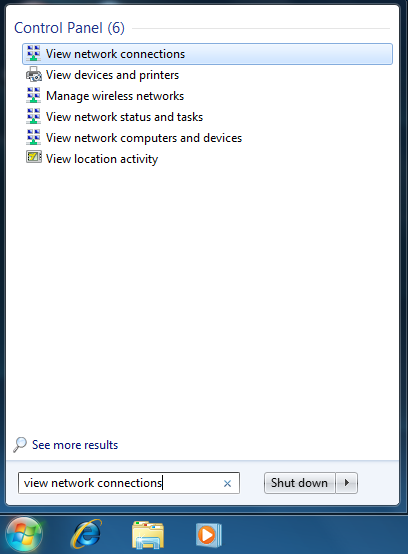
1. Klik Start --> Search dengan keyword "view network connectrions" --> enter


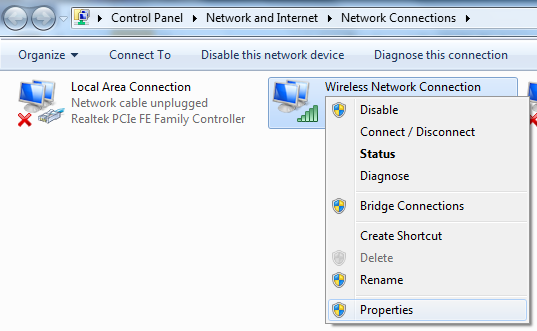
2. Klik kanan pada adapter yang mau di-share koneksi internet nya --> klik Properties.


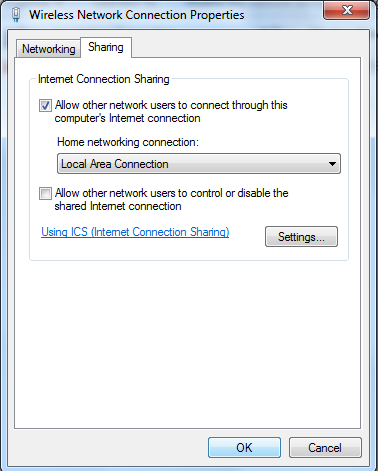
3. Masuk ke tab Sharing dan centang opsi paling atas --> Klik OK


4. Ethernet adapter akan mendapatkan IP static secara otomatis. IP static ini yang menjadi gateway bagi router atau perangkat lain yang terkoneksi ke PC host via LAN. 

5. Jangan lupa untuk set IP router/PC client secara DHCP sehingga akan mendapat IP address secara otomatis dari gateway PC Host nya.

Cara Share Koneksi Internet (WiFi/Modem) via LAN (Ethernet) Windows 8 :

Caranya sama seperti Windows 7 di atas. Silakan anda sesuaikan sendiri.


Dengan menggunakan tutorial Share Koneksi Internet (WiFi/Modem) via LAN (Ethernet) Windows 7 & 8 ini, untuk selanjutnya akan kita bahas cara share koneksi PC via LAN ke Mikrotik. Tutorialnya ada disini :
Cara Share Koneksi Internet PC ke Mikrotik via LAN (Ethernet)

Wednesday, August 27, 2014

Download Mikrotik RouterOS v6.10 VMWare

Bagi anda yang ingin belajar Mikrotik RouterOS tapi tidak punya RouterBoard Mikrotik nya, jangan khawatir karena anda masih bisa Belajar Mikrotik dengan menggunakan Virtual Machine (VM). Ada beberapa Virtual Machine yang bisa digunakan seperti VMWare, VirtualBox, dll.

Sebenarnya untuk topik Belajar Mikrotik tanpa RouterBoard sudah pernah saya bahas disini :

Yang jadi masalah adalah untuk bisa Belajar Mikrotik di Software VM, kita perlu software RouterOS Mikrotik nya. Sofware RouterOS yang dibutuhkan adalah versi PC (x86). Sebenarnya kita bisa download file iso RouterOS gratis dari mikrotik.com atau website lain, tapi tentu saja ketika kita menginstall nya di VM kita harus memasukkan lisensi. Jika tidak maka RouterOS itu akan berjalan pada versi trial yang hanya bisa digunakan selama 24 jam saja.

Banyak juga situs lain yang menyediakan link download RouterOS + lisensi level 6, tapi kebanyakan versi nya lama alias jadul (versi 5.2 kebawah). Sedangkan sekarang RouterOS sudah sampai versi 6 bahkan mau beranjak ke versi 7.

Nah, untuk itu disini saya akan share link Download Mikrotik RouterOS v6.10 khusus VMWare. Jadi ROS v6.10 ini hanya bisa digunakan di VMWare saja karena extensi file nya .ova. Nah, dengan ini kita bisa Belajar Mikrotik RouterOS terbaru versi 6.10 dengan mudah.

Anda bisa Download Mikrotik RouterOS v6.10 VMWare via Google Drive disini :
NOTE : 
File ini saya share hanya untuk kepentingan Belajar saja. Untuk kepentingan lainnya silakan anda beli lisensi resmi nya! Support the Developer :)
Password RAR : www.mikrotikwiki.com

Cara pakainya sebagai berikut :
1. Pastikan Anda sudah menginstall VMWare. Jika belum silakan install dulu.

2. Download file di atas.

3. Extract file RAR nya.

4. Buka file MikroTik v6.10.ova, akan muncul tampilan Import Virtual Machine dari VMWare.


5. Pilih direktori untuk menyimpan file VM nya seperti gambar di atas.

6. Klik Import.

7. VM Baru bernama MikroTik v6.10 akan muncul di VMWare


8. Untuk menjalankan VM nya klik Power on this virtual machine.


10. Kita juga bisa login Mikrotik dengan Winbox. Tinggal scan saja di Winbox nya.


11. Berikut adalah tampilan RouterOS v6.10 x86 yang running di VMWare :


Oke sekian dulu. Jika anda ingin Download Mikrotik RouterOS v6.10 VMWare untuk Belajar Mikrotik, silakan ikuti tutorial di atas. Semoga bermanfaat :)

Download Mikrotik RouterOS v6.10 VMWare

Bagi anda yang ingin belajar Mikrotik RouterOS tapi tidak punya RouterBoard Mikrotik nya, jangan khawatir karena anda masih bisa Belajar Mikrotik dengan menggunakan Virtual Machine (VM). Ada beberapa Virtual Machine yang bisa digunakan seperti VMWare, VirtualBox, dll.

Sebenarnya untuk topik Belajar Mikrotik tanpa RouterBoard sudah pernah saya bahas disini :

Yang jadi masalah adalah untuk bisa Belajar Mikrotik di Software VM, kita perlu software RouterOS Mikrotik nya. Sofware RouterOS yang dibutuhkan adalah versi PC (x86). Sebenarnya kita bisa download file iso RouterOS gratis dari mikrotik.com atau website lain, tapi tentu saja ketika kita menginstall nya di VM kita harus memasukkan lisensi. Jika tidak maka RouterOS itu akan berjalan pada versi trial yang hanya bisa digunakan selama 24 jam saja.

Banyak juga situs lain yang menyediakan link download RouterOS + lisensi level 6, tapi kebanyakan versi nya lama alias jadul (versi 5.2 kebawah). Sedangkan sekarang RouterOS sudah sampai versi 6 bahkan mau beranjak ke versi 7.

Nah, untuk itu disini saya akan share link Download Mikrotik RouterOS v6.10 khusus VMWare. Jadi ROS v6.10 ini hanya bisa digunakan di VMWare saja karena extensi file nya .ova. Nah, dengan ini kita bisa Belajar Mikrotik RouterOS terbaru versi 6.10 dengan mudah.

Anda bisa Download Mikrotik RouterOS v6.10 VMWare via Google Drive disini :
NOTE : 
File ini saya share hanya untuk kepentingan Belajar saja. Untuk kepentingan lainnya silakan anda beli lisensi resmi nya! Support the Developer :)
Password RAR : www.mikrotikwiki.com

Cara pakainya sebagai berikut :
1. Pastikan Anda sudah menginstall VMWare. Jika belum silakan install dulu.

2. Download file di atas.

3. Extract file RAR nya.

4. Buka file MikroTik v6.10.ova, akan muncul tampilan Import Virtual Machine dari VMWare.


5. Pilih direktori untuk menyimpan file VM nya seperti gambar di atas.

6. Klik Import.

7. VM Baru bernama MikroTik v6.10 akan muncul di VMWare


8. Untuk menjalankan VM nya klik Power on this virtual machine.


10. Kita juga bisa login Mikrotik dengan Winbox. Tinggal scan saja di Winbox nya.


11. Berikut adalah tampilan RouterOS v6.10 x86 yang running di VMWare :


Oke sekian dulu. Jika anda ingin Download Mikrotik RouterOS v6.10 VMWare untuk Belajar Mikrotik, silakan ikuti tutorial di atas. Semoga bermanfaat :)

Thursday, August 14, 2014

Cara Mengetahui Password Winbox Mikrotik

Lupa Username dan Password Mikrotik? Lupa Username dan Password di Winbox Mikrotik? Jika jawabannya Ya, maka anda berada di tempat yang tepat. Karena pada artikel ini saya akan membahas tentang Cara Mengetahui Username dan Password Winbox Mikrotik yang terlupa tersebut.

Ada dua kondisi dimana kita biasanya lupa password mikrotik :
1. Lupa Username dan Password Winbox Mikrotik yang belum di save pada Winbox
2. Lupa Username dan Password Winbox Mikrotik yang sudah di save pada Winbox.

Untuk kondisi yang pertama sudah pernah saya bahas di artikel ini :

Disini kita akan bahas kondisi yang kedua, dimana sebelumnya kita sudah pernah menyimpan data login Mikrotik kita pada Winbox dengan menu Save pada Winbox.

Hasil simpanan data login yang pernah kita simpan akan muncul di bagian bawah Winbox, berupa kolom Address, User, dan Note seperti gambar berikut ini :


Kasus yang saya alami dan mungkin anda alami juga adalah saya lupa password mikrotik nya. Walaupun sebenarnya saya bisa login dengan data yang tersimpan itu tanpa tau passwordnya, dan bisa mengubah password nya ketika sudah login di Winbox. Namun saya tetap penasaran dengan password yang saya lupa tersebut.

Nah, untuk itulah saya akan bahas Cara Mengetahui Password Winbox Mikrotik dengan membuka data hasil simpanan Winbox nya. 

Cara untuk Mengetahui Password Winbox Mikrotik yaitu sebagai berikut :
1. Buka Winbox Mikrotik --> Klik tombol Tools... --> Export Addresses...


2. Pilih folder dimana anda akan menyimpan file export nya --> Beri nama file export nya --> Save


3. Buka Folder tempat anda menyimpan tadi di Windows Explorer --> Open With Notepad


4. Ta..da.. Muncul lah data login yang disimpan Winbox dalam format seperti gambar berikut ini :


Dari gambar di atas, bisa dilihat :
1. IP Address Mikrotik (label kuning)
2. Username Mikrotik (label pink)
3. Password Mikrotik (label coklat)

Dengan trik ini kita dapat mengetahui username dan password winbox mikrotik yang lupa dengan mudah. Silakan anda coba dan semoga bermanfaat :)