Showing posts with label Artikel. Show all posts

Wednesday, December 10, 2014

Download Materi & Video MUM Indonesia - Yogyakarta 5-6 Desember 2014

Mikrotik User Meeting (MUM) Indonesia 2014 telah diselenggarakan pada 5-6 Desember 2014 lalu di Royal Ambarrukmo, Yogyakarta. Acara MUM Jogja kali ini adalah MUM terbesar di dunia dengan jumlah peserta terbanyak sepanjang sejarah penyelenggaraan MUM. Lebih dari 1900an peserta yang hadir di Ballroom Royal Ammbarrukmo, Yogyakarta. Mulai dari praktisi dan expert Mikrotik, praktisi IT, para siswa dan mahasiswa, sampai orang biasa yang baru mengenal Mikrotik turut hadir di acara MUM yogyakarta ini.


Acara diawali dengan pembukaan dan pengenalan produk terbaru Mikrotik oleh Normunds Rustanovics dari Mikrotik Latvia. Dilanjutkan dengan Workshop dan Presentasi oleh para expert Mikrotik dari berbagai perusahaan dan institusi di Indonesia. Materi yanng dibawakan para pembicara sangat beragam dan informatif yang dapat menambah pengetahuan para peserta MUM tentang Mikrotik dan penerapanya di perusahaan dan institusi terkait.

Di luar stage, terdapaat beberapa booth tentang Mikrotik yang tentu saja menampilkan beberapa produk Mikrotik terbaru dan ada juga yang memberikan souvenir menarik kepada pengunjung. Terdapat booth fotografi dimana para peserta dapat mengabadikan momen MUM ini dengan jepretan kamera. Yang tentu saja dicari banyak orang adalah free beverages alias snack gratis yang dapat ditemukan juga diluar stage.

Pada kesempatan kali ini, saya dan adik-adik angkatan saya mendapat kesempatan untuk beroto bersama bule-bule Mikrotik Latvia :D


Sungguh kesempatan yang luar biasa dapat menghadiri acara tahunan Mikrotik User Meeting (MUM) Indonesia di Yogyakarta ini. Bagi anda yang belum dapat hadir di MUM kali ini, anda tetap dapat melihat jalannya acara dan materi yang diberikan oleh para expert melalui Video dan file presentasi mereka di bawah ini :  


Download Materi MUM Indonesia 2014 disini

Download Video MUM Indonesia 2014 Day 1 (Download pakai IDM)


Download Video MUM Indonesia 2014 Day 2 (Download pakai IDM)

Download Materi & Video MUM Indonesia - Yogyakarta 5-6 Desember 2014

Mikrotik User Meeting (MUM) Indonesia 2014 telah diselenggarakan pada 5-6 Desember 2014 lalu di Royal Ambarrukmo, Yogyakarta. Acara MUM Jogja kali ini adalah MUM terbesar di dunia dengan jumlah peserta terbanyak sepanjang sejarah penyelenggaraan MUM. Lebih dari 1900an peserta yang hadir di Ballroom Royal Ammbarrukmo, Yogyakarta. Mulai dari praktisi dan expert Mikrotik, praktisi IT, para siswa dan mahasiswa, sampai orang biasa yang baru mengenal Mikrotik turut hadir di acara MUM yogyakarta ini.


Acara diawali dengan pembukaan dan pengenalan produk terbaru Mikrotik oleh Normunds Rustanovics dari Mikrotik Latvia. Dilanjutkan dengan Workshop dan Presentasi oleh para expert Mikrotik dari berbagai perusahaan dan institusi di Indonesia. Materi yanng dibawakan para pembicara sangat beragam dan informatif yang dapat menambah pengetahuan para peserta MUM tentang Mikrotik dan penerapanya di perusahaan dan institusi terkait.

Di luar stage, terdapaat beberapa booth tentang Mikrotik yang tentu saja menampilkan beberapa produk Mikrotik terbaru dan ada juga yang memberikan souvenir menarik kepada pengunjung. Terdapat booth fotografi dimana para peserta dapat mengabadikan momen MUM ini dengan jepretan kamera. Yang tentu saja dicari banyak orang adalah free beverages alias snack gratis yang dapat ditemukan juga diluar stage.

Pada kesempatan kali ini, saya dan adik-adik angkatan saya mendapat kesempatan untuk beroto bersama bule-bule Mikrotik Latvia :D


Sungguh kesempatan yang luar biasa dapat menghadiri acara tahunan Mikrotik User Meeting (MUM) Indonesia di Yogyakarta ini. Bagi anda yang belum dapat hadir di MUM kali ini, anda tetap dapat melihat jalannya acara dan materi yang diberikan oleh para expert melalui Video dan file presentasi mereka di bawah ini :  


Download Materi MUM Indonesia 2014 disini

Download Video MUM Indonesia 2014 Day 1 (Download pakai IDM)


Download Video MUM Indonesia 2014 Day 2 (Download pakai IDM)

Thursday, November 20, 2014

Ikuti Mikrotik User Meeting Yogyakarta - Des 2014

Mikrotik User Meeting (MUM) akan kembali diselenggarakan di Indonesia. Setelah tahun lalu diselenggarakan di Yogyakarta, tahun 2014 ini juga akan diselenggarakan di tempat yang sama. Ada yang belum tau apa itu Mikrotik User Meeting (MUM)?

Apa itu Mikrotik User Meeting (MUM)?

Mikrotik User Meeting (MUM) adalah Sebuah konferensi dan pertemuan antar penggiat Mikrotik yang membahas tentang Software Mikrotik RouterOS dan, Hardware Mikrotik RouterBoard. Pada konferensi Mikrotik ini terdapat beberapa expert Mikrotik yang berbagi informasi melalui presentasi tentang Mikrotik. Anda dapat mengajukan pertanyaan tentang topik tersebut. Ada juga Demo penggunaan teknologi terbaru Mikrotik, pengenalan produk baru, semua ada disini.
Selengkapnya tentang MUM bisa anda baca disini :
Apa itu Mikrotik User Meeting (MUM)?

MUM Indonesia tahun ini diselenggarakan di tempat yang sama, yakni di :
Royal Ambarrukmo, Jl. Adi Sucipto No. 81, Yogyakarta 55281

Acara ini akan dilaksanakan pada :
5 - 6 Desember 2014

Anda tertarik mengikuti event ini? Silakan daftar disini GRATIS.
mum.mikrotik.com/2014/ID/info

Untuk cara pendaftaran nya bisa anda lihat disini :
Cara Mendaftar Mikrotik User Meeting Indonesia GRATIS

Setelah proses pendaftaran selesai, anda akan diberi tiket dalam bentuk .pdf seperti ini :

Silakan cetak dan potong tiket nya, lalu bawa pada saat hari pelaksanaan.

Oke, sampai jumpa di MUM Indonesia Yogyakarta 5 - 6 Desember 2014.

Ikuti Mikrotik User Meeting Yogyakarta - Des 2014

Mikrotik User Meeting (MUM) akan kembali diselenggarakan di Indonesia. Setelah tahun lalu diselenggarakan di Yogyakarta, tahun 2014 ini juga akan diselenggarakan di tempat yang sama. Ada yang belum tau apa itu Mikrotik User Meeting (MUM)?

Apa itu Mikrotik User Meeting (MUM)?

Mikrotik User Meeting (MUM) adalah Sebuah konferensi dan pertemuan antar penggiat Mikrotik yang membahas tentang Software Mikrotik RouterOS dan, Hardware Mikrotik RouterBoard. Pada konferensi Mikrotik ini terdapat beberapa expert Mikrotik yang berbagi informasi melalui presentasi tentang Mikrotik. Anda dapat mengajukan pertanyaan tentang topik tersebut. Ada juga Demo penggunaan teknologi terbaru Mikrotik, pengenalan produk baru, semua ada disini.
Selengkapnya tentang MUM bisa anda baca disini :
Apa itu Mikrotik User Meeting (MUM)?

MUM Indonesia tahun ini diselenggarakan di tempat yang sama, yakni di :
Royal Ambarrukmo, Jl. Adi Sucipto No. 81, Yogyakarta 55281

Acara ini akan dilaksanakan pada :
5 - 6 Desember 2014

Anda tertarik mengikuti event ini? Silakan daftar disini GRATIS.
mum.mikrotik.com/2014/ID/info

Untuk cara pendaftaran nya bisa anda lihat disini :
Cara Mendaftar Mikrotik User Meeting Indonesia GRATIS

Setelah proses pendaftaran selesai, anda akan diberi tiket dalam bentuk .pdf seperti ini :

Silakan cetak dan potong tiket nya, lalu bawa pada saat hari pelaksanaan.

Oke, sampai jumpa di MUM Indonesia Yogyakarta 5 - 6 Desember 2014.

Sunday, September 21, 2014

Cara Share Koneksi Internet (WiFi/Modem) PC via LAN (Ethernet) Windows 7 & 8

Cara Sharing koneksi internet dari WiFi atau Modem PC melalui LAN (Ethernet) dapat dilakukan dengan mudah di Windows 7 dan Windows 8. Cara share koneksi internet ini dapat dilakukan tanpa software tambahan, atau menggunakan program bawaan dari Windows yang bernama Internet Connection Sharing (ICS).

Untuk lebih jelasnya silakan lihat gambar ilustrasi berikut ini :


Dari gambar di atas, dapat dilihat untuk nomor 4 yaitu host PC mendapat koneksi internet dari modem dan share (berbagi) koneksi internet ke router (nomor 5) melalui ethernet (jalur LAN) sehingga dapat digunakan oleh PC/laptop lain.

Untuk dapat share koneksi internet via LAN di Windows 7 dan Windows 8 silakan ikuti Tutorial berikut :

Cara Share Koneksi Internet (WiFi/Modem) via LAN (Ethernet) Windows 7 :

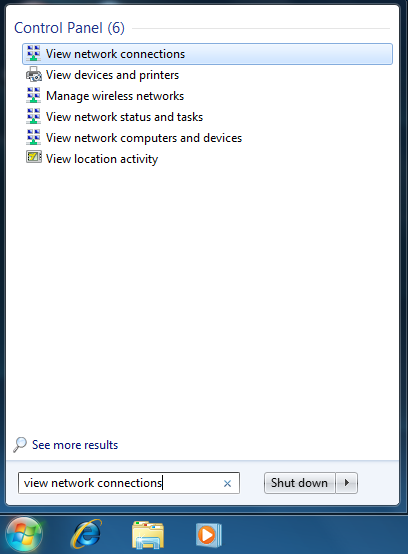
1. Klik Start --> Search dengan keyword "view network connectrions" --> enter


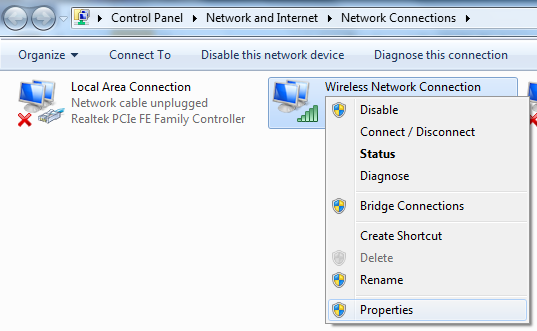
2. Klik kanan pada adapter yang mau di-share koneksi internet nya --> klik Properties.


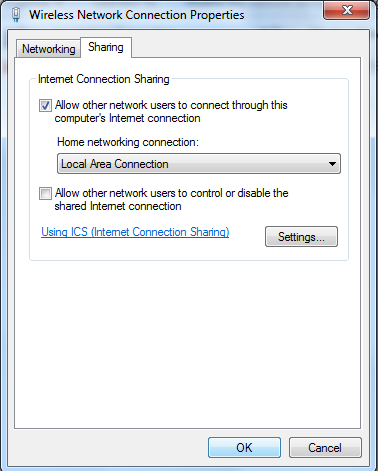
3. Masuk ke tab Sharing dan centang opsi paling atas --> Klik OK


4. Ethernet adapter akan mendapatkan IP static secara otomatis. IP static ini yang menjadi gateway bagi router atau perangkat lain yang terkoneksi ke PC host via LAN. 

5. Jangan lupa untuk set IP router/PC client secara DHCP sehingga akan mendapat IP address secara otomatis dari gateway PC Host nya.

Cara Share Koneksi Internet (WiFi/Modem) via LAN (Ethernet) Windows 8 :

Caranya sama seperti Windows 7 di atas. Silakan anda sesuaikan sendiri.


Dengan menggunakan tutorial Share Koneksi Internet (WiFi/Modem) via LAN (Ethernet) Windows 7 & 8 ini, untuk selanjutnya akan kita bahas cara share koneksi PC via LAN ke Mikrotik. Tutorialnya ada disini :
Cara Share Koneksi Internet PC ke Mikrotik via LAN (Ethernet)

Wednesday, August 27, 2014

Download Mikrotik RouterOS v6.10 VMWare

Bagi anda yang ingin belajar Mikrotik RouterOS tapi tidak punya RouterBoard Mikrotik nya, jangan khawatir karena anda masih bisa Belajar Mikrotik dengan menggunakan Virtual Machine (VM). Ada beberapa Virtual Machine yang bisa digunakan seperti VMWare, VirtualBox, dll.

Sebenarnya untuk topik Belajar Mikrotik tanpa RouterBoard sudah pernah saya bahas disini :

Yang jadi masalah adalah untuk bisa Belajar Mikrotik di Software VM, kita perlu software RouterOS Mikrotik nya. Sofware RouterOS yang dibutuhkan adalah versi PC (x86). Sebenarnya kita bisa download file iso RouterOS gratis dari mikrotik.com atau website lain, tapi tentu saja ketika kita menginstall nya di VM kita harus memasukkan lisensi. Jika tidak maka RouterOS itu akan berjalan pada versi trial yang hanya bisa digunakan selama 24 jam saja.

Banyak juga situs lain yang menyediakan link download RouterOS + lisensi level 6, tapi kebanyakan versi nya lama alias jadul (versi 5.2 kebawah). Sedangkan sekarang RouterOS sudah sampai versi 6 bahkan mau beranjak ke versi 7.

Nah, untuk itu disini saya akan share link Download Mikrotik RouterOS v6.10 khusus VMWare. Jadi ROS v6.10 ini hanya bisa digunakan di VMWare saja karena extensi file nya .ova. Nah, dengan ini kita bisa Belajar Mikrotik RouterOS terbaru versi 6.10 dengan mudah.

Anda bisa Download Mikrotik RouterOS v6.10 VMWare via Google Drive disini :
NOTE : 
File ini saya share hanya untuk kepentingan Belajar saja. Untuk kepentingan lainnya silakan anda beli lisensi resmi nya! Support the Developer :)
Password RAR : www.mikrotikwiki.com

Cara pakainya sebagai berikut :
1. Pastikan Anda sudah menginstall VMWare. Jika belum silakan install dulu.

2. Download file di atas.

3. Extract file RAR nya.

4. Buka file MikroTik v6.10.ova, akan muncul tampilan Import Virtual Machine dari VMWare.


5. Pilih direktori untuk menyimpan file VM nya seperti gambar di atas.

6. Klik Import.

7. VM Baru bernama MikroTik v6.10 akan muncul di VMWare


8. Untuk menjalankan VM nya klik Power on this virtual machine.


10. Kita juga bisa login Mikrotik dengan Winbox. Tinggal scan saja di Winbox nya.


11. Berikut adalah tampilan RouterOS v6.10 x86 yang running di VMWare :


Oke sekian dulu. Jika anda ingin Download Mikrotik RouterOS v6.10 VMWare untuk Belajar Mikrotik, silakan ikuti tutorial di atas. Semoga bermanfaat :)

Download Mikrotik RouterOS v6.10 VMWare

Bagi anda yang ingin belajar Mikrotik RouterOS tapi tidak punya RouterBoard Mikrotik nya, jangan khawatir karena anda masih bisa Belajar Mikrotik dengan menggunakan Virtual Machine (VM). Ada beberapa Virtual Machine yang bisa digunakan seperti VMWare, VirtualBox, dll.

Sebenarnya untuk topik Belajar Mikrotik tanpa RouterBoard sudah pernah saya bahas disini :

Yang jadi masalah adalah untuk bisa Belajar Mikrotik di Software VM, kita perlu software RouterOS Mikrotik nya. Sofware RouterOS yang dibutuhkan adalah versi PC (x86). Sebenarnya kita bisa download file iso RouterOS gratis dari mikrotik.com atau website lain, tapi tentu saja ketika kita menginstall nya di VM kita harus memasukkan lisensi. Jika tidak maka RouterOS itu akan berjalan pada versi trial yang hanya bisa digunakan selama 24 jam saja.

Banyak juga situs lain yang menyediakan link download RouterOS + lisensi level 6, tapi kebanyakan versi nya lama alias jadul (versi 5.2 kebawah). Sedangkan sekarang RouterOS sudah sampai versi 6 bahkan mau beranjak ke versi 7.

Nah, untuk itu disini saya akan share link Download Mikrotik RouterOS v6.10 khusus VMWare. Jadi ROS v6.10 ini hanya bisa digunakan di VMWare saja karena extensi file nya .ova. Nah, dengan ini kita bisa Belajar Mikrotik RouterOS terbaru versi 6.10 dengan mudah.

Anda bisa Download Mikrotik RouterOS v6.10 VMWare via Google Drive disini :
NOTE : 
File ini saya share hanya untuk kepentingan Belajar saja. Untuk kepentingan lainnya silakan anda beli lisensi resmi nya! Support the Developer :)
Password RAR : www.mikrotikwiki.com

Cara pakainya sebagai berikut :
1. Pastikan Anda sudah menginstall VMWare. Jika belum silakan install dulu.

2. Download file di atas.

3. Extract file RAR nya.

4. Buka file MikroTik v6.10.ova, akan muncul tampilan Import Virtual Machine dari VMWare.


5. Pilih direktori untuk menyimpan file VM nya seperti gambar di atas.

6. Klik Import.

7. VM Baru bernama MikroTik v6.10 akan muncul di VMWare


8. Untuk menjalankan VM nya klik Power on this virtual machine.


10. Kita juga bisa login Mikrotik dengan Winbox. Tinggal scan saja di Winbox nya.


11. Berikut adalah tampilan RouterOS v6.10 x86 yang running di VMWare :


Oke sekian dulu. Jika anda ingin Download Mikrotik RouterOS v6.10 VMWare untuk Belajar Mikrotik, silakan ikuti tutorial di atas. Semoga bermanfaat :)

Sunday, July 27, 2014

Selamat Hari Raya Idul Fitri 1435 H

Assalamu'alaikum Wr. Wb.
Alhamdulillah, puji syukur kami panjatkan ke hadirat Allah SWT, karena dengan rahmat Nya lah kita semua bisa kembali bertemu hari yang Fitri di tahun 2014 ini atau 1435 H ini.

Di hari yang fitri ini, Saya mohon maaf apabila di dalam blog ini ada sesuatu hal yang tidak berkenan di hati pembaca sekalian. Mungkin ada beberapa dari pembaca sekalian yang berkomentar dan mengajukan pertanyaan baik di blog MikrotikIndo ini maupun di Fans Page FB namun tidak ada jawaban. Saya mohon maaf yang sebesar-besarnya karena kesibukan dan aktifitas saya sehari-hari yang padat sehingga tidak sempat membalas komentar dan pertanyaan pembaca sekalian satu per satu. Semoga bisa dijadikan maklum.

Saya ucapkan banyak terimakasih karena pembaca sekalian telah bersedia membaca tulisan saya di blog ini. Semoga apa yang saya tuliskan di blog ini dapat memberikan manfaat bagi pembaca sekalian.


Saya Rizky Agung Pratama selaku admin dari blog dan Facebook Fans Page MikrotikIndo mengucapkan Selamat Hari Raya Idul Fitri 1435 H Mohon maaf lahir dan bathin.

Akhir kata, Wassalamu'alaikum Wr. Wb.

Banjarnegara, 1 Syawal 1435 H

Selamat Hari Raya Idul Fitri 1435 H

Assalamu'alaikum Wr. Wb.
Alhamdulillah, puji syukur kami panjatkan ke hadirat Allah SWT, karena dengan rahmat Nya lah kita semua bisa kembali bertemu hari yang Fitri di tahun 2014 ini atau 1435 H ini.

Di hari yang fitri ini, Saya mohon maaf apabila di dalam blog ini ada sesuatu hal yang tidak berkenan di hati pembaca sekalian. Mungkin ada beberapa dari pembaca sekalian yang berkomentar dan mengajukan pertanyaan baik di blog MikrotikIndo ini maupun di Fans Page FB namun tidak ada jawaban. Saya mohon maaf yang sebesar-besarnya karena kesibukan dan aktifitas saya sehari-hari yang padat sehingga tidak sempat membalas komentar dan pertanyaan pembaca sekalian satu per satu. Semoga bisa dijadikan maklum.

Saya ucapkan banyak terimakasih karena pembaca sekalian telah bersedia membaca tulisan saya di blog ini. Semoga apa yang saya tuliskan di blog ini dapat memberikan manfaat bagi pembaca sekalian.


Saya Rizky Agung Pratama selaku admin dari blog dan Facebook Fans Page MikrotikIndo mengucapkan Selamat Hari Raya Idul Fitri 1435 H Mohon maaf lahir dan bathin.

Akhir kata, Wassalamu'alaikum Wr. Wb.

Banjarnegara, 1 Syawal 1435 H

Wednesday, July 9, 2014

Cara Mengetahui Mikrotik Default Password

Mikrotik Default Password adalah password asli (default) dari Mikrotik RouterOS yang ada saat anda baru membeli Mikrotik atau setelah melakukan reset pada Mikrotik. Jika anda membeli Mikrotik baru, maka untuk bisa login ke sistem RouterOS nya baik via Winbox atau lainnya harus menggunakan Mikrotik Default Password (Baca : Belajar Mikrotik : Cara Akses Mikrotik).

Hal yang sama juga berlaku setelah anda melakukan Reset pada Mikrotik, karena setelah melakukan Reset Mikrotik maka semua setingan akan kembali ke Mikrotik Default Settings. (Baca : Tutorial Cara Reset Mikrotik)

Dalam Mikrotik Default Settings terdapat Mikrotik Default Username dan Mikrotik Default Password yang diperlukan untuk login. Nah, maka dari itu sangat penting bagi kita untuk mengetahuinya.  Karena jika tidak tahu setingan default mikrotik nya maka kita tidak bisa mengkonfigurasi Mikrotik tersebut.

Setiap perangkat Mikrotik yang benar-benar belum di otak-atik memiliki Setingan Default sebagai berikut:

IP Address Default Mikrotik :
192.168.88.1/24 pada port ether1
 
Mikrotik Default Username :
admin

Mikrotik Default Password :
(kosong/tanpa password) 

Jadi jika mau login ke Mikrotik via Winbox contoh nya seperti ini :


Itulah Setingan default Mikrotik berupa Mikrotik Default IP Address, Mikrotik Default Password dan Mikrotik Default Username. Perlu anda catat, setelah bisa login dengan menggunakan setingan default Mikrotik tersebut, pastikan anda ganti default username dan default password nya. Caranya silakan lihat disini : Konfigurasi User dan Username Router Mikrotik.
Semoga artikel ini bermanfaat :)

Saturday, June 28, 2014

Selamat Menunaikan Ibadah Puasa - 1435 H

Marhaban Ya Ramadhan.. Tak terasa bulan Ramadan kembali datang. Alhamdulillah kita kembali diberi kesempatan untuk bertemu dengan bulan Ramadhan yang penuh berkah ini pada tahun 1435 H.
 
Saya selaku admin dari blog MikrotikIndo.blogspot.com mengucapkan selamat menunaikan ibadah puasa bagi anda yang menjalankannya. Semoga kita bisa memanfaatkan momen ini untuk lebih mendekatkan diri kepada sang pencipta, hingga nantinya bersama-sama kita meraih kemenangan. Amiin :)
 https://blogger.googleusercontent.com/img/b/R29vZ2xl/AVvXsEg7gparvpg8Y_O-zcQo1PfkxTzLinOC7jJyC6o4ujVJUSfrndzYHhOsMom50IlH6GC9a1l7DTAhhSVzs1-lFnfGg0L8AjvOyTekpliw_ZWnZnqO7m9n3mQN12WxEeOJJoBIVt9Y_2eOuH4/s1600/Puasa+Ramadhan.jpg

Selamat Menunaikan Ibadah Puasa - 1435 H

Marhaban Ya Ramadhan.. Tak terasa bulan Ramadan kembali datang. Alhamdulillah kita kembali diberi kesempatan untuk bertemu dengan bulan Ramadhan yang penuh berkah ini pada tahun 1435 H.
 
Saya selaku admin dari blog MikrotikIndo.blogspot.com mengucapkan selamat menunaikan ibadah puasa bagi anda yang menjalankannya. Semoga kita bisa memanfaatkan momen ini untuk lebih mendekatkan diri kepada sang pencipta, hingga nantinya bersama-sama kita meraih kemenangan. Amiin :)
 https://blogger.googleusercontent.com/img/b/R29vZ2xl/AVvXsEg7gparvpg8Y_O-zcQo1PfkxTzLinOC7jJyC6o4ujVJUSfrndzYHhOsMom50IlH6GC9a1l7DTAhhSVzs1-lFnfGg0L8AjvOyTekpliw_ZWnZnqO7m9n3mQN12WxEeOJJoBIVt9Y_2eOuH4/s1600/Puasa+Ramadhan.jpg

Sunday, May 25, 2014

Tutorial Membuat Koneksi WDS di Mikrotik

Teori Dasar Wireless Distribution System (WDS)

WDS (Wireless Distribution System) adalah sistem yang memungkinkan interkoneksi antar Access point (AP). Sistem ini digunakan untuk memperluas jangkauan area wireless, dengan menggunakan beberapa perangkat AP yang menjadi satu kesatuan, tanpa membangun backbone jaringan. Syarat dalam membangun jaringan WDS adalah AP harus menggunakan Band, Frequency, dan SSID yang sama.

Perbedaan Wireless non-WDS dan Wireless dengan WDS

Wireless AP non-WDS
Pada gambar di atas apabila user berpindahtempat dari area AP 1 ke area AP lain (AP2/AP3), maka user akan mengalami kehilangan koneksi beberapa saat sebelum terhubung ke area AP yang baru.

Wireless AP dengan WDS


Pada gambar di atas apabila user berpindah tempat dari area AP1 ke area AP lain (AP2/AP3), maka user seakan-akan tetap berada di area yang sama tanpa perlu kehilangan koneksi.

Itulah beberapa penjelasan dan teori singkat tentang WDS. Mikrotik dapat digunakan untuk membangun jaringan WDS. Fitur WDS pada wireless ini dapat kita aktifkan dengan masuk ke menu
wireless --> wlan1 --> tab WDS


Penjelasan Mode WDS Mikrotik :

  1. WDS Dynamic adalah Interface WDS secara otomatis akan terbuat ketika sudah menentukan perangkat AP lain yang kompetibel
  2. WDS Static adalah mode WDS yang Interface WDS nya dibuat secara manual
  3. WDS Dynamic-Mesh adalah mode WDS yang sama seperti WDS Dynamic, namun hanya menggunakan protocol HWMP+ (Pengembangan dari WDS standar)
  4. WDS Static-Mesh adalah mode WDS yang sama dengan mode Static, hanya menggunakan protocol HWMP+
HWMP (Hybrid Wireless Mesh Protocol) adalah protocol routing untuk mengimplementasikan topologi mesh di jaringan wireless yang didasari dari AODV (Adhoc On Demand Distance Vector) dan tree-based routing.

Untuk contoh penggunaan WDS pada Mikrotik akan saya share tutorial dari blog lain karena keterbatasan alat untuk praktek :D. 
Wireless Distribution System (WDS) pada Mikrotik yang akan dibuat adalah seperti topologi pada gambar berikut ini :


Metode WDS pada prinsipnya membuat access point dengan satu SSID yang sama, kita perlu mengetahui MAC Address masing-masing access point, anggaplah anda sudah mengerti, mari kita lanjutkan dengan mengkonfigurasi masing-masing access point.

Disisi MikroTik
Buatlah Interface Bridge dan pada tab STP pilih Protocol Mode di rstp.


Masukkan interface wireless ke interface bridge port yang kita buat.


Konfigurasi Wireless Interface, baik Mode Wirelessnya, Frequency dan SSIDnya.


Setelah itu di Interface Wireless pada tab WDS setting WDS Mode dan WDS Default Bridgenya.


Setting Di Access Point MikroTik sudah selesai selanjutnya kita lanjutkan ke konfigurasi di access point NanoStation2

Disisi Ubiquiti NanoStation2
Setelah kita login pada wireless Nanostation2 kita, pilih tab Wireless dan pada Wireless Mode Kita pilih Access Point WDS dan masukkan WDS Peers (MAC Address Interface Wireless MikroTik) yang dapat kita lihat di tab General pada Interface Wireless di Intreface Wireless MikroTik.

Rubah SSID dan Channel (Frequency) sesuikan dengan Konfigurasi Access Point MikroTik.


Setelah konfigurasi selesai lakukan test ping dari PC Desktop ke Laptop (pastikan Subnet IP dan Firewall di kedua komputer paket ICMPnya tidak di blok), jika berhasil kita ping dari kedua sisi maka konfigurasi kita sudah benar, jika belum berhasil silahkan ulangi atau cek kembali konfigurasi yang kita buat.

Demikianlah penjelasan dan tutorial Membuat Koneksi WDS di Mikrotik. Silakan dicoba dan semoga bermanfaat :)

Sumber :
Modul Praktikum WDS Teknik Jaringan DTE UGM

Tutorial Membuat Koneksi WDS di Mikrotik

Teori Dasar Wireless Distribution System (WDS)

WDS (Wireless Distribution System) adalah sistem yang memungkinkan interkoneksi antar Access point (AP). Sistem ini digunakan untuk memperluas jangkauan area wireless, dengan menggunakan beberapa perangkat AP yang menjadi satu kesatuan, tanpa membangun backbone jaringan. Syarat dalam membangun jaringan WDS adalah AP harus menggunakan Band, Frequency, dan SSID yang sama.

Perbedaan Wireless non-WDS dan Wireless dengan WDS

Wireless AP non-WDS
Pada gambar di atas apabila user berpindahtempat dari area AP 1 ke area AP lain (AP2/AP3), maka user akan mengalami kehilangan koneksi beberapa saat sebelum terhubung ke area AP yang baru.

Wireless AP dengan WDS


Pada gambar di atas apabila user berpindah tempat dari area AP1 ke area AP lain (AP2/AP3), maka user seakan-akan tetap berada di area yang sama tanpa perlu kehilangan koneksi.

Itulah beberapa penjelasan dan teori singkat tentang WDS. Mikrotik dapat digunakan untuk membangun jaringan WDS. Fitur WDS pada wireless ini dapat kita aktifkan dengan masuk ke menu
wireless --> wlan1 --> tab WDS


Penjelasan Mode WDS Mikrotik :

  1. WDS Dynamic adalah Interface WDS secara otomatis akan terbuat ketika sudah menentukan perangkat AP lain yang kompetibel
  2. WDS Static adalah mode WDS yang Interface WDS nya dibuat secara manual
  3. WDS Dynamic-Mesh adalah mode WDS yang sama seperti WDS Dynamic, namun hanya menggunakan protocol HWMP+ (Pengembangan dari WDS standar)
  4. WDS Static-Mesh adalah mode WDS yang sama dengan mode Static, hanya menggunakan protocol HWMP+
HWMP (Hybrid Wireless Mesh Protocol) adalah protocol routing untuk mengimplementasikan topologi mesh di jaringan wireless yang didasari dari AODV (Adhoc On Demand Distance Vector) dan tree-based routing.

Untuk contoh penggunaan WDS pada Mikrotik akan saya share tutorial dari blog lain karena keterbatasan alat untuk praktek :D. 
Wireless Distribution System (WDS) pada Mikrotik yang akan dibuat adalah seperti topologi pada gambar berikut ini :


Metode WDS pada prinsipnya membuat access point dengan satu SSID yang sama, kita perlu mengetahui MAC Address masing-masing access point, anggaplah anda sudah mengerti, mari kita lanjutkan dengan mengkonfigurasi masing-masing access point.

Disisi MikroTik
Buatlah Interface Bridge dan pada tab STP pilih Protocol Mode di rstp.


Masukkan interface wireless ke interface bridge port yang kita buat.


Konfigurasi Wireless Interface, baik Mode Wirelessnya, Frequency dan SSIDnya.


Setelah itu di Interface Wireless pada tab WDS setting WDS Mode dan WDS Default Bridgenya.


Setting Di Access Point MikroTik sudah selesai selanjutnya kita lanjutkan ke konfigurasi di access point NanoStation2

Disisi Ubiquiti NanoStation2
Setelah kita login pada wireless Nanostation2 kita, pilih tab Wireless dan pada Wireless Mode Kita pilih Access Point WDS dan masukkan WDS Peers (MAC Address Interface Wireless MikroTik) yang dapat kita lihat di tab General pada Interface Wireless di Intreface Wireless MikroTik.

Rubah SSID dan Channel (Frequency) sesuikan dengan Konfigurasi Access Point MikroTik.


Setelah konfigurasi selesai lakukan test ping dari PC Desktop ke Laptop (pastikan Subnet IP dan Firewall di kedua komputer paket ICMPnya tidak di blok), jika berhasil kita ping dari kedua sisi maka konfigurasi kita sudah benar, jika belum berhasil silahkan ulangi atau cek kembali konfigurasi yang kita buat.

Demikianlah penjelasan dan tutorial Membuat Koneksi WDS di Mikrotik. Silakan dicoba dan semoga bermanfaat :)

Sumber :
Modul Praktikum WDS Teknik Jaringan DTE UGM

Thursday, May 1, 2014

Kaos Mikrotik Keren by MikrotikIndo #2

MikrotikIndo.blogspot.comkembali merilis kaos Mikrotik dengan desain yang keren abis. Bagi anda yang tertarik dan berminat memiliki kaos Mikrotik ini silakan lihat dan baca dulu detail kaos nya berikut ini :

SPESIFIKASI KAOS :
  • 100% Cotton Combed 20s, kualitas Distro, dijamin nyaman, adem dan tidak tipis.
  • Sablon Rubber berkualitas.


Pemesanan kaos dengan sistem Pre Order. 

Masing-masing desain akan diproduksi jika sudah ada pemesan minimal 30 unit. 

PEMESANAN SUDAH DITUTUP

SEMUA SMS DAN FORM PENDAFTARAN TIDAK AKAN DI RESPON

PRODUKSI KAOS SELANJUTNYA AKAN KAMI INFOKAN DI BLOG INI

TERIMAKASIH.

KODE:

MT.01 : untuk kaos putih
MT.02 : untuk kaos hitam

HARGA: 
Rp 70.000,- (belum termasuk ongkos kirim)

PENGIRIMAN: 
Barang dikirim dari Solo, Jateng via JNE, silakan cek biaya pengiriman di JNE.co.id

SIZE T-Shirt
S, M, L, XL, XXL, XXXL


XXL : + Rp 10.000
XXXL : + Rp 20.000

CARA PESAN
1. Silakan isi form order dibawah ini :
PEMESANAN SUDAH DITUTUP

2. Konfirmasi order via SMS dengan format
Nama#Kode Kaos#Alamat#Ukuran
kirim ke 089671631989
Contoh :
Rizky#MT.01#Jl. Mikrotik no 24, Bandung, Jawa Barat#L

3. Anda akan dapat sms balasan total harga + ongkir dan rekening Bank Mandiri untuk Transfer

4. Transfer biaya ke Rekening Mandiri kami, kemudian Konfirmasi sudah transfer via SMS dengan format :
Konfirmasi pembayaran kaos Mikrotik #AtasNama dari #NamaBank sebesar #JumlahTransfer
Kirim ke 089671631989
Contoh :
Konfirmasi pembayaran kaos Mikrotik #Rizky Agung dari #Bank Mandiri sebesar #Rp 100.000

PEMBAYARAN
Transfer via Rek Mandiri Only
> No. Rek. akan di sms setelah pemesanan.

CONTACT PERSON
089671631989

Powered by : MikrotikIndo.blogspot.com

Thursday, February 6, 2014

Cara Belajar Mikrotik dari Awal : Dasar Seting Mikrotik

Pada dasarnya blog Tutorial Mikrotik Indonesia ini memang di buat untuk menyajikan tutorial dasar Mikrotik bagi pemula berupa setingan dasar Mikrotik dari awal. Nah, untuk itu bagi anda yang baru mengenal mikrotik dan ingin belajar lebih banyak tentang Mikrotik, silakan simak artikel yang ada di blog ini :

http://mikrotikindo.blogspot.com/

1. Sebelum anda mulai belajar Mirotik, ada baiknya anda belajar dulu tentang dasar jaringan komputer disini :

2. Selanjutnya anda juga perlu tau tentang dasar-dasar istilah Mikrotik berikut :  

3. Jika anda ingin menggunakan Mikrotik tanpa Router Board, yaitu dengan menginstall Mikrotik di PC, silakan simak artikel berikut ini :

4. Untuk mengakses Mikrotik anda dari PC dilakukan dengan cara-cara berikut ini :  

5. Selanjutnya anda dapat konfigurasi Mikrotik anda sesuai dengan keinginan dan tujuan anda. Silakan cari tutorial yang sesuai seperti disini :

Jika anda punya pertanyaan seputar mikrotik jangan sungkan untuk bertanya di kolom komentar, atau silakan gabung ke Forum MikrotikIndo di Facebook dengan like Facebook page ini :

Cara Belajar Mikrotik dari Awal : Dasar Seting Mikrotik

Pada dasarnya blog Tutorial Mikrotik Indonesia ini memang di buat untuk menyajikan tutorial dasar Mikrotik bagi pemula berupa setingan dasar Mikrotik dari awal. Nah, untuk itu bagi anda yang baru mengenal mikrotik dan ingin belajar lebih banyak tentang Mikrotik, silakan simak artikel yang ada di blog ini :

http://mikrotikindo.blogspot.com/

1. Sebelum anda mulai belajar Mirotik, ada baiknya anda belajar dulu tentang dasar jaringan komputer disini :

2. Selanjutnya anda juga perlu tau tentang dasar-dasar istilah Mikrotik berikut :  

3. Jika anda ingin menggunakan Mikrotik tanpa Router Board, yaitu dengan menginstall Mikrotik di PC, silakan simak artikel berikut ini :

4. Untuk mengakses Mikrotik anda dari PC dilakukan dengan cara-cara berikut ini :  

5. Selanjutnya anda dapat konfigurasi Mikrotik anda sesuai dengan keinginan dan tujuan anda. Silakan cari tutorial yang sesuai seperti disini :

Jika anda punya pertanyaan seputar mikrotik jangan sungkan untuk bertanya di kolom komentar, atau silakan gabung ke Forum MikrotikIndo di Facebook dengan like Facebook page ini :